Goproの偽物ことSJ4000のファームウェアをアップデートしよう
アクションカメラSJ4000を導入してからはや1年半以上。
当時の記事
アクションカムGopro….の類似品、SJ4000を購入してみた【レビュー】 | えっ!?まだコロニー落としてるの!?
さてさて、今や改良されたファームウェアが公式サイトで配布されています。
その存在は知っていましたが面倒で手をつけず。
とはいえ買ってから1年。いやもうすぐ2年。
そろそろアップデートしたほうがよさそう。
ということで取り掛かっていきましょう。
アップデートを始めよう
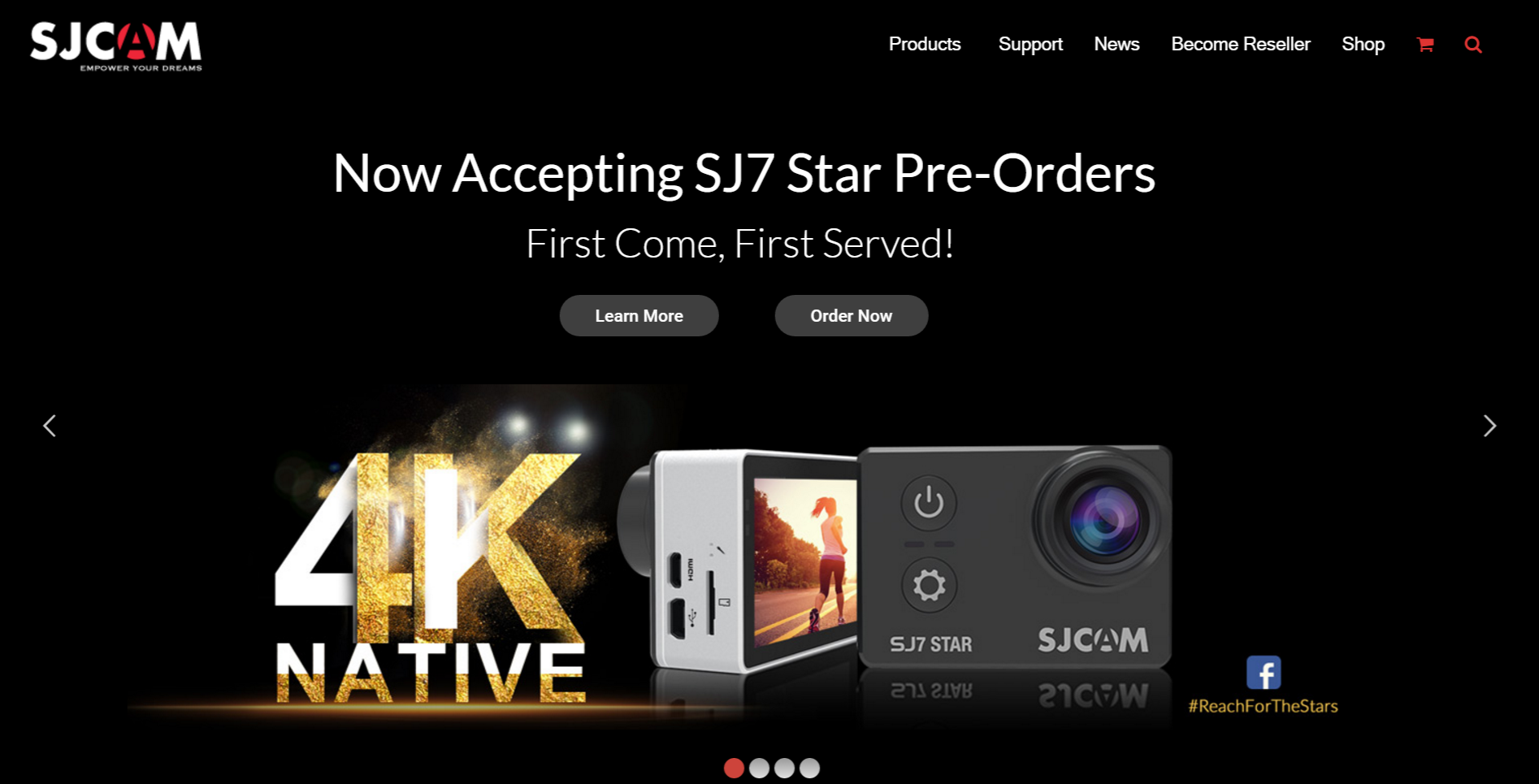
ということでまずは SJCAMの公式サイト にアクセス。
トップページから 右上の Support をクリック
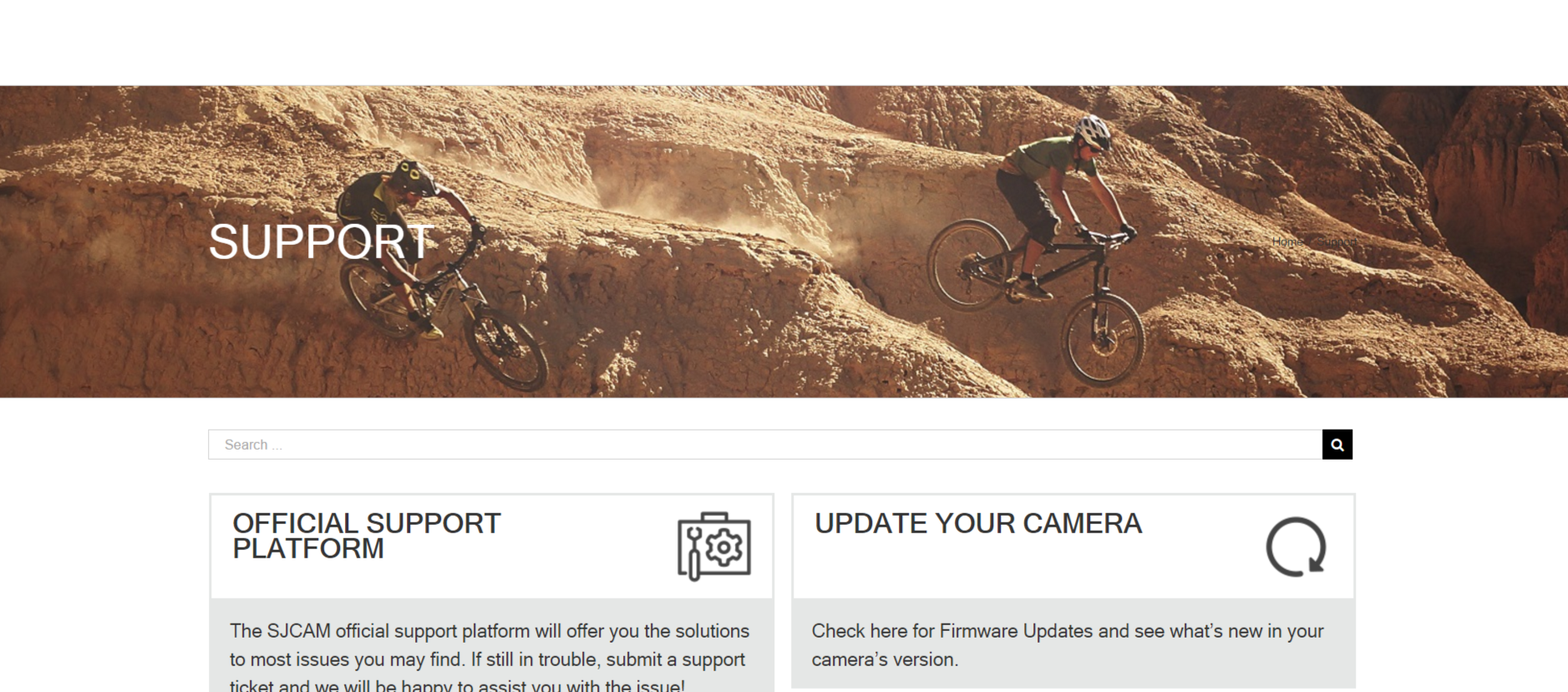
で今度は右側の UPDATE YOUR CAMERA をクリック。
商品一覧みたいなのが出るので
自分の持っている製品を選んでクリック。
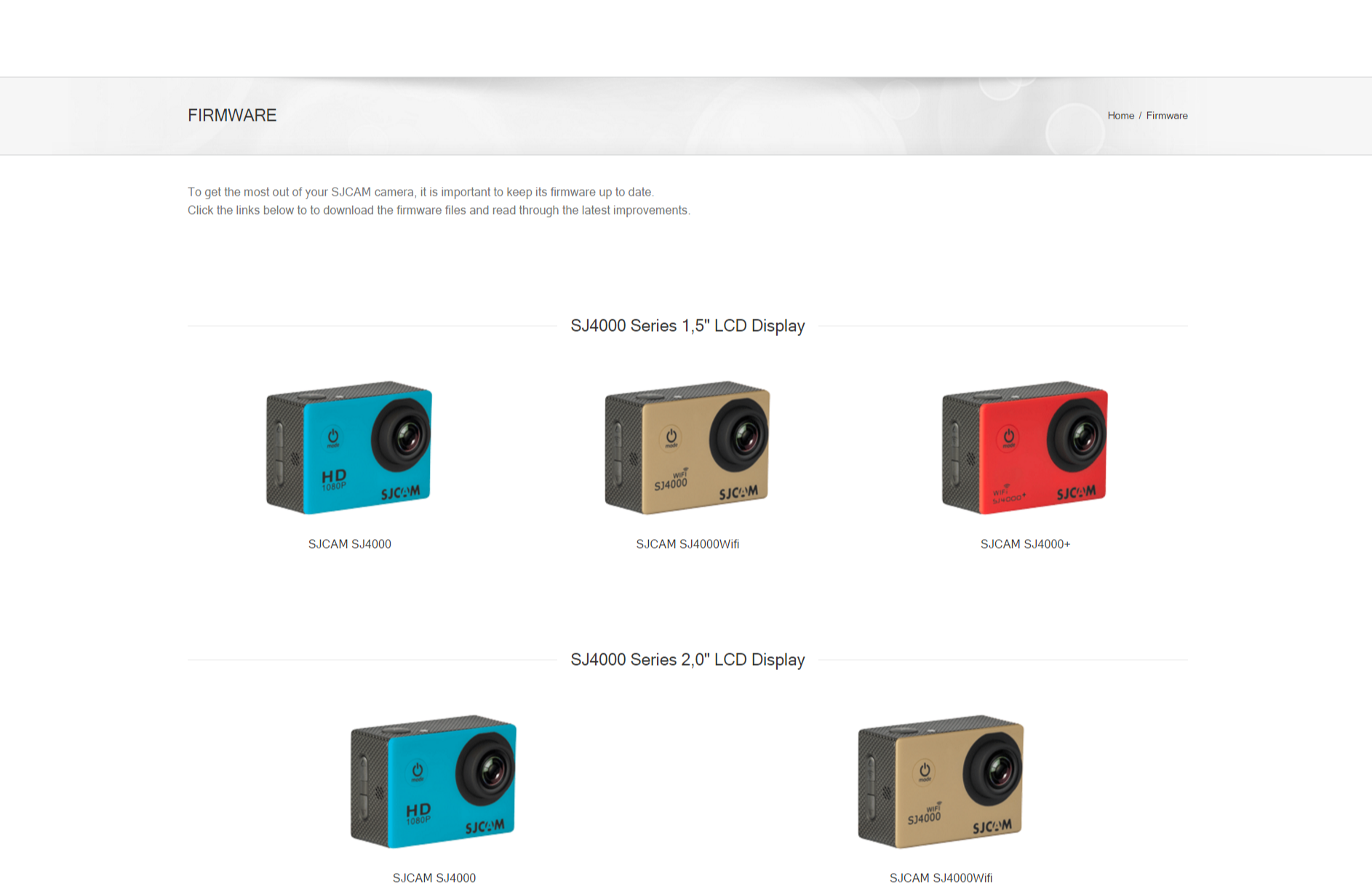
これを見るにSJ4000の最新型は
どうやら背面のディスプレイが2.0インチみたい。
オールドタイプなので1.5インチの方です………。
んで
下の方にある .bin ファイルをクリックしてダウンロード。
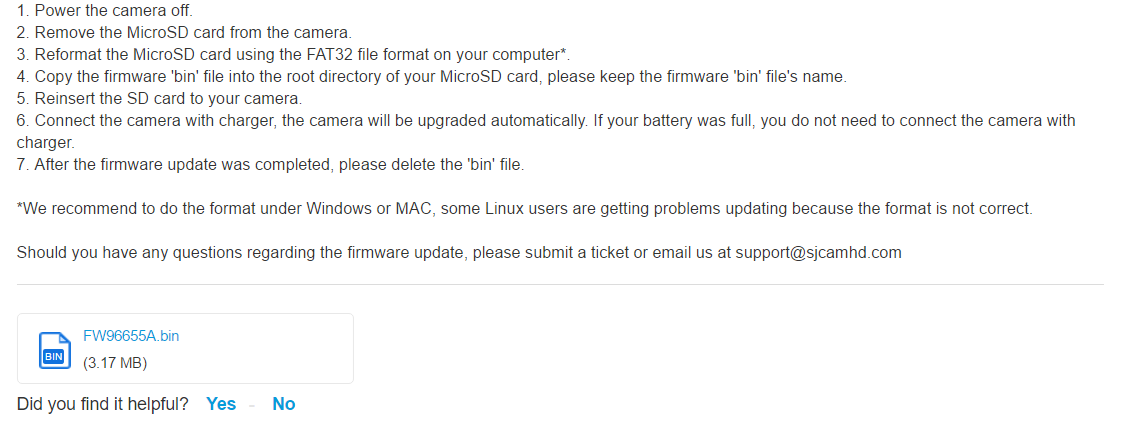
アップデートの方法はこの画像にかいてある通り。
-
- カメラの電源を切る
-
- Micro SDカードをカメラから抜く
-
- Micro SDカードを FAT32形式にフォーマットする
実はあまりわかっていないのは秘密だ!
-
- .binファイルをMicro SDカード内に入れる
-
- Micro SDカードをカメラに戻す
-
- カメラを充電器に接続すると自動的にアップグレード開始
-
- アプデ終わったら.bin ファイルは消してね
ということらしい。
とりあえずビンビンいうファイルが大事なのはわかった。ゆうさくかよ。
ちなみにググってみると相性によっては手順が正しくても動かなくなることもあるらしい。
最高。
さてアップデート…。
う ご か な く な っ た
おおお、おt、おちつこう
最悪、元のバージョンにダウングレードすればいい……。
どこかのブログにまとめられてたはず…。
もう一回だけ最初からトライ。
さっきとは微妙に方法を変えます。
う ご く よ う に な っ た
良かった。
つまり1回目にやって2回目にやらなかったことのどれかが原因。
・充電ランプが消えないうちにコンセントを抜いた
・.binファイルを消さずもう一度カメラ起動ボタンを押した←これはいかん
・.binファイルを消すときにカードごとフォーマットした
さもありなん。
とにかく動くようになってよかった。
設定項目もなんかいろいろ増えた。
これが最新。これが本当のSJ4000。
いまやヘブライ語も選べますぜ。

コメント